
去掉mac窗口截图自带的阴影
小编维护网站的时候,经常需要使用截图。小编为了方便没有使用截图软件,而是通过快捷键 Commond + Shift + 5 来激活macOS的系统截图,通过“捕捉所选窗口”的方式来截取某个窗口的截图。
然后,默认的系统窗口截图会把窗口的阴影部分也截下来,这样在文章的配图中会有较大的空白空间,让文章排版不太美观。其实我们可以通过“终端”命令的方式来改变默认的系统设置,让截图不再有阴影。
下面是教你去除macOS截图窗口阴影的步骤:
1、打开“终端”窗口,“终端”可以 启动台-其它 中找到,也可以通过Command+空格,激活“聚焦搜索”输入“终端”再按回车,启动“终端”。
2、将下面命令台粘贴到终端中
defaults write com.apple.screencapture disable-shadow -bool TRUE
此命令的含义是设置截图功能(com.apple.screencapture)的 disable-shadow 参数值为 true
3、点击确认后,复制下方命令再次粘贴到终端中
Killall SystemUIServer
此命令的含义是杀掉系统UI服务,相当于重启此服务,让上面的命令设置生效。
4、完成设置,这样当你对窗口进行截屏的时候,就不会出现阴影了。
如果你想将设置更改回来,重新拥有“阴影”的话,只需在重复上述操作的时候,将指令中的“TRUE”替换为“FALSE”即可。
下面是使用命令前后的窗口截图效果对比:
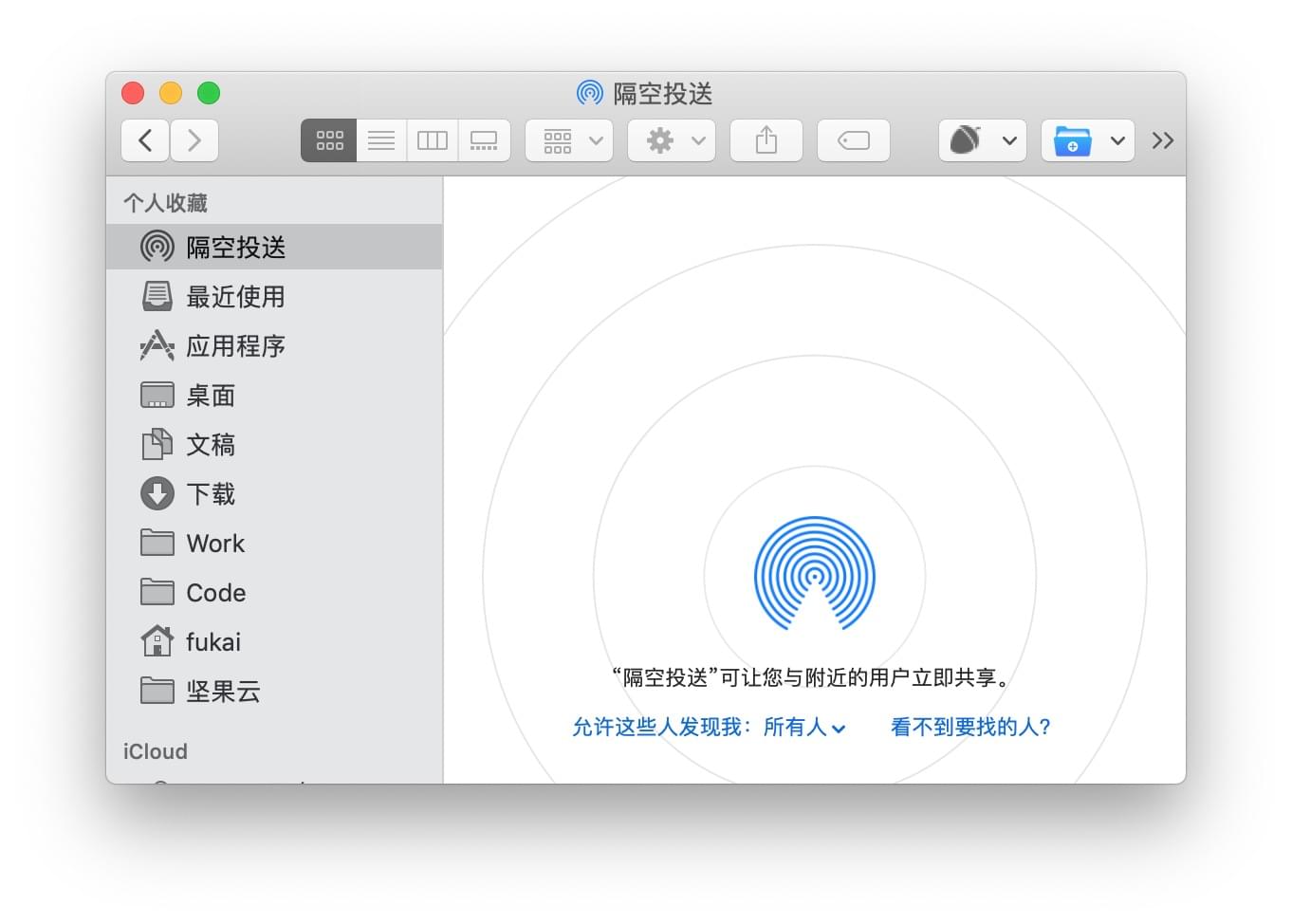
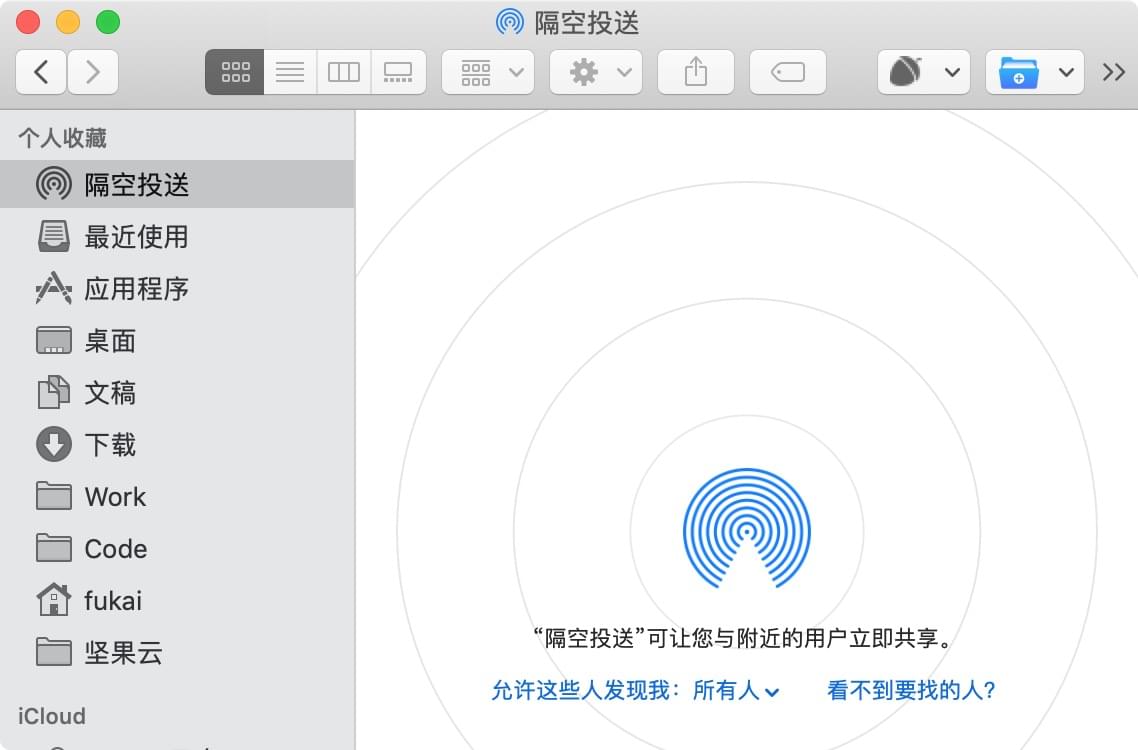
此外小编还分享将系统截图默认生成Jpg格式的命令分享一下:
defaults write com.apple.screencapture type jpg
想要改回去,使用下面命令
defaults write com.apple.screencapture type png
置顶文章
推荐文章
最新文章
热门标签
相关文章
相关软件
-

Initiater
小型macOS OCR应用
1.1.2 M芯片
-

Longshot
高效截图解决方案
1.1.6 M芯片
-

iShot Pro
免费mac截图
2.5.0 M芯片
-

Shottr
免费截图工具
1.7.2 M芯片
-
CleanShot X
屏幕录制和截图工具
4.6.2 M芯片
-

Dropshare
截图分享工具
5.31 M芯片
-

FinalShot
简洁的mac截图软件
2.1 M芯片
-
Screen Snapshot
高效便捷的截图工具
5.4.0 M芯片
-
ScreenFloat
macOS的截图和贴图工具
1.5.18 仅Intel
-

Snipaste
功能强大的截图工具
2.7.1 M芯片
最新软件
-
Sketch
轻量易用的矢量设计工具
100.3 M芯片
-

Typora
热门的文档写作软件
1.9.4 M芯片
-
ON1 NoNoise AI 2024
摄影降噪软件
v18.5.1.15726 M芯片
-

ON1 Effects 2024
照片调色软件
18.5.1.15726 M芯片
-
ON1 Photo RAW 2024
摄影调色照片编辑
18.5.1.15726 M芯片
-

RightFont
字体管理工具
8.8 M芯片
-

Downie
mac视频下载工具
4.7.23 M芯片
-
Pixelmator Pro
mac专业图像编辑
3.6.5 M芯片
-
Blocs
mac现代网页设计工具
5.2.5 M芯片
-

DBeaver
跨平台的免费数据库管理工具
24.1.3 M芯片
推荐软件
-

Office 2021
最新Office for mac
16.86 M芯片
-
Adobe Illustrator 2024
Adobe 矢量图形设计工具
28.4.1 M芯片
-
Adobe Photoshop 2023
行业最佳图像处理软件
24.4.1 M芯片
-
Pixelmator Pro
mac专业图像编辑
3.6.5 M芯片
-
App Cleaner 8
mac软件卸载软件
8.3.1 M芯片
-
Final Cut Pro
专业视频剪辑软件
10.8.0 M芯片
-
The Unarchiver
免费解压缩工具
4.3.8 M芯片
-

原神
原神 mac版下载
4.8 M芯片
-

DaVinci Resolve Studio 达芬奇
视频调色剪辑
18.6.6 M芯片
-

AutoCAD 2024
经典CAD制图软件
24.3.61.182 M芯片
