
macOS上轻松安装python最新环境
macOS 以其优雅的界面和强大的 Unix 基础深受开发者喜爱。对于 Python 开发者来说,macOS 提供了一个优秀的开发平台。虽然 macOS 预装了 Python,但通常是较旧的版本(如 Python 2.7 或一个较旧的 Python 3.x),且直接修改系统 Python 可能带来风险。因此,建立一个独立、可管理、最新且安全的 Python 开发环境至关重要。本文将引导你完成在 macOS 上搭建 Python 环境的最佳实践。
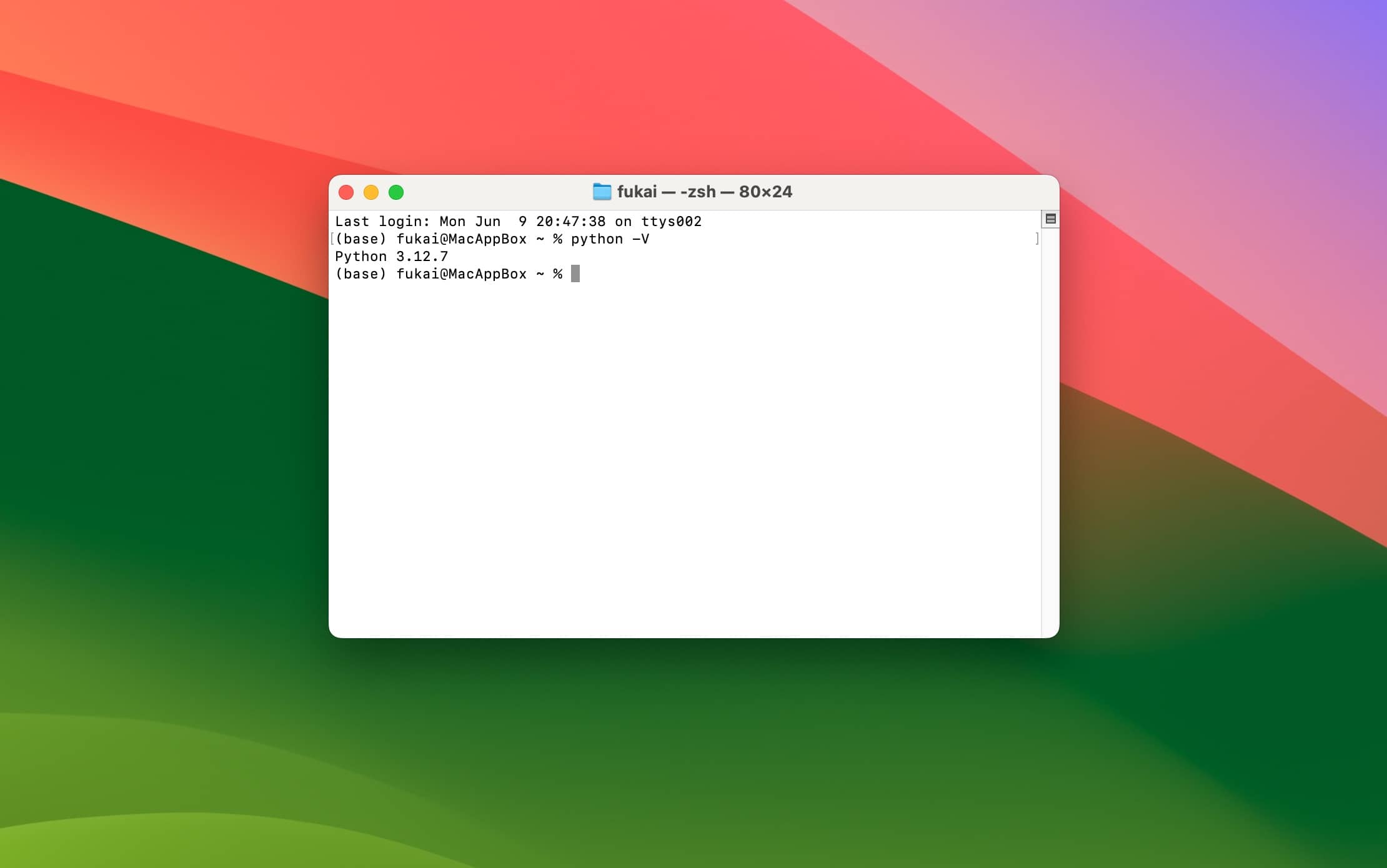
🧠 为什么需要单独安装 Python?
- 避免系统依赖: macOS 的某些系统工具依赖其自带的 Python。修改或升级它可能导致系统功能异常。
- 使用最新版本: 预装版本通常滞后于 Python 的最新稳定版,无法使用新特性和安全更新。
- 多版本管理: 不同项目可能需要不同版本的 Python 或第三方库。需要一个工具来隔离它们。
- 环境隔离: 防止不同项目的库依赖相互冲突。
- 权限问题: 使用系统 Python 安装全局包通常需要
sudo,存在安全风险且管理不便。
🛠️ 主要工具选择
搭建环境主要涉及两个核心工具:
-
Python 解释器安装器: 负责在你的机器上安装特定版本的 Python。
- 推荐首选:
Homebrew- macOS 上不可或缺的包管理器。它简化了安装、更新和管理软件的过程,包括 Python。安装的 Python 位于/usr/local/bin或/opt/homebrew/bin(Apple Silicon),与系统 Python 完全分离。 - 官方安装包: 从 Python 官网 下载 macOS 安装器 (.pkg)。操作简单直观,适合不想使用命令行的用户。安装位置通常在
/Library/Frameworks/Python.framework/Versions/。 pyenv: 更高级的工具,专注于管理多个 Python 版本。它可以让你在系统全局、用户目录或单个项目目录中轻松安装和切换不同的 Python 版本(包括 CPython, PyPy, Anaconda 等)。是处理多项目多版本需求的终极方案,但配置稍复杂。
- 推荐首选:
-
虚拟环境工具: 负责为每个项目创建隔离的 Python 运行环境。
venv(内置): Python 3.3+ 自带的标准库模块。简单易用,满足绝大多数需求。强烈推荐日常使用。virtualenv: 第三方工具,在venv出现之前是主流。功能比venv更丰富一些(例如可以创建更旧 Python 版本的虚拟环境),但venv通常足够。如果你需要兼容 Python 2 或其他特殊需求,可以考虑它。conda: 通常与科学计算发行版 Anaconda/Miniconda 一起使用。它不仅管理 Python 环境,还非常擅长管理复杂的二进制依赖(尤其是科学计算库)。如果你的工作流重度依赖 NumPy, Pandas, SciPy, Matplotlib 等科学栈,conda是一个很好的选择。
📦 推荐方案:使用 Homebrew + venv
这是目前 macOS 上最主流、最便捷且灵活的组合:
步骤 1:安装 Homebrew
如果你还没有安装 Homebrew,打开终端 (Terminal.app),粘贴以下命令并回车:
/bin/bash -c "$(curl -fsSL https://raw.githubusercontent.com/Homebrew/install/HEAD/install.sh)"
安装过程会提示你输入密码并可能需要安装 Xcode Command Line Tools(自动或手动确认安装)。安装完成后,运行 brew doctor 检查是否配置正确。
步骤 2:使用 Homebrew 安装最新 Python
在终端执行:
brew install python
- 这会安装最新的稳定版 Python 3(如 Python 3.12)。
- 关键点: Homebrew 安装的 Python 3 会包含
pip3和venv模块。 - 检查安装:
python3 --version  # 应显示刚安装的版本 (e.g., Python 3.12.3)
pip3 --version     # 显示 pip 版本
步骤 3:创建和使用虚拟环境 (venv)
为你的项目创建一个专门的目录并进入:
mkdir my_python_project
cd my_python_project
在该目录下创建虚拟环境(通常命名为 venv 或 .venv):
python3 -m venv venv # 创建名为 'venv' 的虚拟环境目录
激活虚拟环境:
source venv/bin/activate
激活后,你的命令行提示符通常会发生变化,显示环境名称(如 (venv)),表示你现在处于这个隔离环境中。
- 验证: 此时在终端运行
python和pip命令指向的都是虚拟环境中的副本,与系统 Python 和 Homebrew 安装的全局 Python 无关。 - 安装包: 在激活的环境中使用
pip install安装项目所需的包,它们只会安装到venv目录下。pip install requests numpy pandas
步骤 4:退出虚拟环境
当你完成当前项目的工作时,退出环境:
deactivate
命令行提示符会恢复原状。
步骤 5:后续使用
- 每次进入项目目录开始工作时,都需要先
source venv/bin/activate激活环境。 - 在激活的环境里工作(运行脚本、安装/更新包)。
- 工作完成后
deactivate。
🔄 进阶:使用 pyenv 管理多个 Python 版本
如果你需要经常在不同版本的 Python(如 3.8, 3.9, 3.10, 3.11, 3.12)之间切换,或者需要安装开发版、PyPy 等,pyenv 是完美选择。
- 安装 pyenv (推荐用 Homebrew):
brew install pyenv - 配置 Shell (通常添加到
~/.zshrc或~/.bash_profile):echo 'eval "$(pyenv init --path)"' >> ~/.zshrc # 对于 Zsh 用户 echo 'eval "$(pyenv init -)"' >> ~/.zshrc # 如果是 Bash: # echo 'eval "$(pyenv init --path)"' >> ~/.bash_profile # echo 'eval "$(pyenv init -)"' >> ~/.bashrc source ~/.zshrc # 或 source ~/.bash_profile - 查看可安装版本:
pyenv install --list - 安装特定版本 (如 Python 3.10.13):
pyenv install 3.10.13 - 查看已安装版本:
pyenv versions - 设置全局默认版本:
pyenv global 3.12.3 - 在特定目录设置本地版本 (优先于全局):
cd my_project_using_python39 pyenv local 3.9.18 - 在 pyenv 管理的 Python 版本下使用 venv: 一旦你用
pyenv local或pyenv global设置了某个 Python 版本,在该环境下使用python -m venv venv创建虚拟环境时,就会使用pyenv指向的那个特定版本的 Python。工作流与之前venv部分完全一致。
🧰 实用工具推荐
- 代码编辑器/IDE:
- VS Code: 免费、强大、插件生态丰富(Python, Pylance, Jupyter 等插件必备)。强烈推荐。 下载地址https://macbox.app/a/visual-studio-code-for-mac.html
- PyCharm: JetBrains 出品,功能全面强大的专业 Python IDE(有免费社区版和专业版)。下载地址https://mac009.com/a/pycharm-for-mac
- 终端: macOS 自带终端足够好。
iTerm2是更强大、更受欢迎的选择。 - Shell: macOS Catalina 及以后默认使用
zsh。Oh My Zsh框架可以极大增强 zsh 的功能和美观度。
📌 重要提示
- PATH 环境变量: Homebrew 和 pyenv 都会修改你的
PATH环境变量,确保它们的路径(/usr/local/bin,/opt/homebrew/bin,~/.pyenv/shims)出现在系统路径/usr/bin之前,这样你输入的python3/pip3才会优先使用你安装的工具,而不是系统自带的。Homebrew 和 pyenv 的安装脚本通常会帮你配置好。 - 避免
sudo pip install: 永远不要在全局范围内使用sudo来安装 Python 包。这会导致权限混乱和潜在的系统不稳定。所有项目依赖都应该安装在虚拟环境venv或conda环境中。 - 保持更新: 定期运行
brew update && brew upgrade来更新 Homebrew 及其安装的软件(包括 Python)。使用pip list --outdated查看过期的包,并在激活的虚拟环境中用pip install -U更新特定包,或用pip install -U pip setuptools wheel更新基础工具。
🎉 总结
在 macOS 上搭建 Python 环境的核心是:使用 Homebrew 或 pyenv 安装你需要的 Python 版本,并为每个项目创建独立的虚拟环境(使用 venv)。这种方法安全、灵活、易于管理,完美解决了系统冲突、版本管理和依赖隔离的问题。
按照本文的 Homebrew + venv 方案操作,你只需几分钟就能拥有一个专业级的 Python 开发环境。对于更复杂的多版本需求,pyenv 提供了强大的解决方案。现在,激活你的虚拟环境,开始愉快的 Python 编程之旅吧!🚀
置顶文章
推荐文章
- · macOS 27 照片应用更新:没有大改,但该补的都补了
- · macOS Golden Gate 27 正式版更新
- · 折叠屏 Mac 还要等几年?从 iPhone Duo 发布看苹果折叠设备的终极形态
- · macOS 27 Golden Gate Bata 6 已发布
- · macOS 开发者注意:XCSSET v40 正在通过 Xcode 项目“投毒”
- · macOS 27 正式告别 AFP:陪伴苹果 41 年的“老朋友”正式退休了!
- · macOS 27 Golden Gate Beta 正式发布!开发者更新内容详解
- · macOS 27 Golden Gate 正式官宣!Intel Mac 时代彻底终结
最新文章
- · macOS 27 照片应用更新:没有大改,但该补的都补了
- · macOS Golden Gate 27 正式版更新
- · 折叠屏 Mac 还要等几年?从 iPhone Duo 发布看苹果折叠设备的终极形态
- · macOS 27 Golden Gate Bata 6 已发布
- · macOS 27 Golden Gate 开发者预览版 beta 5 正式推送,新特性与升级方法一览
- · macOS 开发者注意:XCSSET v40 正在通过 Xcode 项目“投毒”
- · Mac 键盘按键重映射完全指南:从入门到极致定制,让你的键盘真正属于你!
- · macOS 27 正式告别 AFP:陪伴苹果 41 年的“老朋友”正式退休了!
热门标签
相关文章
相关软件
-

Laravel Herd Pro
原生 PHP 开发环境
1.28.0 M芯片
-

goPanel
本地PHP开发环境
2.9.8 M芯片
-

FlyEnv
全栈本地环境管理工具
4.11.0 M芯片
-

ServBay
一站式 PHP 开发环境解决方案
1.12.2 M芯片
-

PhpWebStudy
PHP多功能开发环境
2.4.5 M芯片
-

MAMP PRO
Mac下最好PHP集成环境
6.9 M芯片
-

He3
集成200多项小功能的开发工具箱
2.1.4 M芯片
-

MxSrvs
PHP集成开发环境
1.2.1 仅Intel
-

iSwift
Objective-C转化为Swift语言
4.2 仅Intel
最新软件
-

超级马里奥:奥德赛 Super Mario Odyssey
3D 箱庭探索动作冒险游戏
0.2 M芯片
-

Magic Battery
mac外设电池电量显示
11.2.0 M芯片
-

先祖:人类奥德赛 Ancestors: The Humankind Odyssey
史前人类进化生存游戏
1.4.1.42805 M芯片
-

DeepTutor
AI 驱动的终身个性化学习工作台
1.7.2 M芯片
-

DaVinci Resolve Studio 达芬奇
视频调色剪辑
21.2 M芯片
-

iStat Menus
最全面的Mac系统监控软件
7.50 M芯片
-

Fusion Studio
视频特效合成神器
21.1.1 M芯片
-

MacSearch
文件搜索 Spotlight 替代方案
0.1.1 M芯片
-

PeakHour 6
菜单栏实时网络流量与带宽监控工具
6.2.2 M芯片
-

SADFinder: File Manager
键盘优先的 Finder 替代品
0.1.115 M芯片
推荐软件
-

Parallels Desktop 27
macOS 27 Golden Gate 高度兼容
27.0.3-58680 M芯片
-

PhotoShop 2026
Adobe 2026 mac破解版
27.11 M芯片
-
DaVinci Resolve Studio 达芬奇
视频调色剪辑
21.2 M芯片
-

Final Cut Pro
专业视频剪辑软件
12.4 M芯片
-

MacCleanBox
macOS系统清理与优化工具
1.0.2 M芯片
-

Transmit
mac最好用的Ftp工具
5.11.7 M芯片
-

原神
原神 mac版下载
7.1 M芯片
-

App Cleaner
mac软件卸载软件
10.0 M芯片
-

Lightroom Classic 2026
Adobe摄影修图工具
15.5.1 M芯片
-

Pixelmator Pro
mac专业图像编辑
4.2 M芯片
