
Mac桌面整理术:3分钟打造高效清爽工作区,告别文件堆积如山!
作为Mac用户,你是否也经历过这样的困境:随着使用时间增长,桌面逐渐被各种文件、图片、文件夹淹没,找个文件如同大海捞针?这不仅影响视觉美观,更严重拖慢工作效率。今天,我们将跟随小北的步伐,解锁Mac自带的桌面整理神器,只需3分钟,让你的工作区焕然一新!
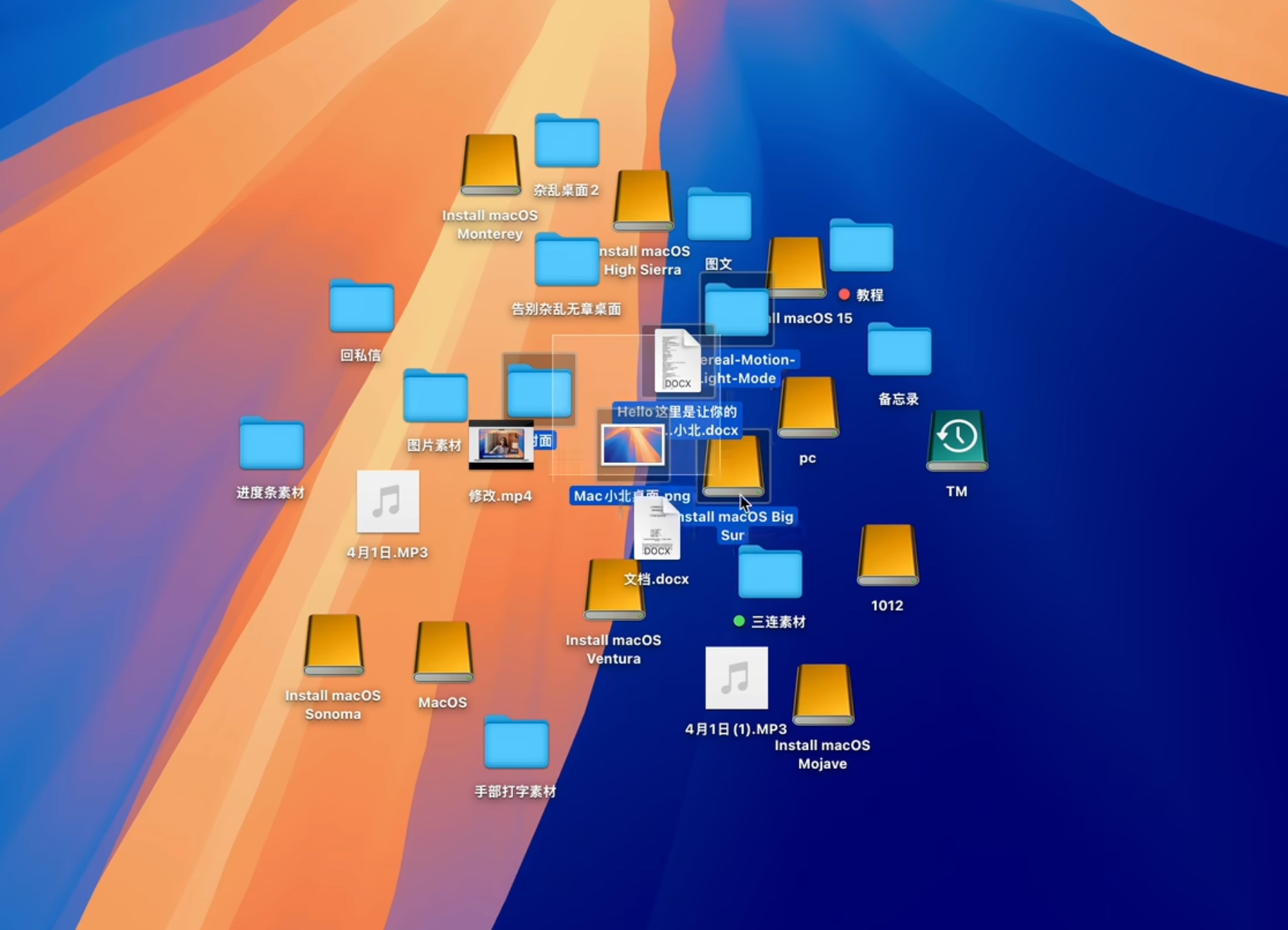
一、基础整理:一键平铺混乱文件
- 核心操作:在桌面空白处右键 → 选择「整理」
- 神奇效果:
- 所有堆叠文件自动分离
- 按网格整齐排列
- 瞬间解决图标重叠问题
二、智能分类:六维排序法则
在「整理方式」中提供6种智能分类模式:
1. 名称 - 按字母顺序排列
2. 种类 - 区分文档/图片/视频等类型
3. 修改日期 - 按最后编辑时间排序
4. 创建日期 - 按文件诞生时间排序
5. 大小 - 从KB到GB自动分组
6. 标签 - 按颜色标签快速识别
三、终极防乱方案:锁定排序模式
基础整理后文件仍可能被拖乱?开启自动归位功能:
- 右键 → 选择「排序方式」
- 新增两项高级选项:
- 上次打开日期
- 添加日期
- 开启后:
- 拖动文件松手即自动归位
- 彻底杜绝图标重叠
- 新添加文件自动入列
四、空间压缩术:叠放功能详解
当文件过多铺满桌面时,启用「叠放」功能:
右键 → 选择「叠放」
| 叠放模式 | 适用场景 | 操作技巧 |
|---|---|---|
| 种类(默认) | 快速查找同类文件 | 单击展开/再单击收起 |
| 上次打开日期 | 继续昨日未完成工作 | 最新文件置顶 |
| 修改日期 | 追踪近期修改内容 | 搭配颜色标签更高效 |
| 创建日期 | 归档历史项目 | 按年份季度分组 |
| 标签 | 视觉化项目管理 | 多项目并行必备 |
示例:选择「上次打开日期」后,昨天处理的文件自动归组,实现工作无缝衔接
五、个性化美学设置
在「查看显示选项」中深度定制:
1. 视觉调整:
   - 图标大小滑块:自由缩放视觉焦点
   - 网格间距:控制文件分布密度

2. 文字优化:
   - 文字大小:调节文件名显示比例
   - 标签位置:左/右侧自由切换

3. 信息显示策略:
   [✓] 显示项目简介 → 暴露关键信息(图片尺寸/文件夹数量)
   [✓] 显示图标预览 → 可视化内容缩略图
设计哲学:关闭所有信息时视觉最统一,开启后效率最大化
为什么你的整理总是失败?
传统手动归类三大痛点:
- 耗费大量拖拽时间
- 新文件不断打破秩序
- 分类逻辑难以坚持
Mac原生方案的革命性突破:
- 自动化实时维护秩序
- 多维智能分类逻辑
- 视觉与功能平衡设计
立即行动指南:
- 右键开启「整理」初步规整
- 选择「排序方式」锁定防乱
- 启用「叠放」压缩空间
- 进入「显示选项」个性化定制
整洁的桌面不仅是视觉享受,更是高效生产力的基石。3分钟的操作,换来的是一整天清晰的工作思维和愉悦心情。现在就开始整理,让Mac回归它应有的优雅本质吧!
置顶文章
推荐文章
- · macOS 27 照片应用更新:没有大改,但该补的都补了
- · macOS Golden Gate 27 正式版更新
- · 折叠屏 Mac 还要等几年?从 iPhone Duo 发布看苹果折叠设备的终极形态
- · macOS 27 Golden Gate Bata 6 已发布
- · macOS 开发者注意:XCSSET v40 正在通过 Xcode 项目“投毒”
- · macOS 27 正式告别 AFP:陪伴苹果 41 年的“老朋友”正式退休了!
- · macOS 27 Golden Gate Beta 正式发布!开发者更新内容详解
- · macOS 27 Golden Gate 正式官宣!Intel Mac 时代彻底终结
最新文章
- · macOS 27 照片应用更新:没有大改,但该补的都补了
- · macOS Golden Gate 27 正式版更新
- · 折叠屏 Mac 还要等几年?从 iPhone Duo 发布看苹果折叠设备的终极形态
- · macOS 27 Golden Gate Bata 6 已发布
- · macOS 27 Golden Gate 开发者预览版 beta 5 正式推送,新特性与升级方法一览
- · macOS 开发者注意:XCSSET v40 正在通过 Xcode 项目“投毒”
- · Mac 键盘按键重映射完全指南:从入门到极致定制,让你的键盘真正属于你!
- · macOS 27 正式告别 AFP:陪伴苹果 41 年的“老朋友”正式退休了!
热门标签
相关文章
相关软件



最新软件
-

三国志 Classic Three Kingdoms Classic
三国题材回合制历史策略游戏
1.8.3.1 M芯片
-

红警2 Mac联机版
基于Wine的鸿图对战平台一键包
1.0 M芯片
-

战斗方块剧场 BattleBlock Theater
双人合作横版平台动作游戏
2026.11.04 M芯片
-

Parallels Desktop 27
macOS 27 Golden Gate 高度兼容
27.1.0-58756 M芯片
-

TG Pro
mac温度监控软件
2.105 M芯片
-

暗黑地牢 Darkest Dungeon
哥特风回合制 Roguelike 角色扮演游戏
28385 M芯片
-

虚拟驾驶学校 Virtual Driving School
在家学车的真实交规驾驶模拟器
2026.11.02 M芯片
-

Adobe After Effects 2027
专业动态图形与视觉特效合成软件
2027.0.0 M芯片
-

ON1 Photo RAW 2027
专业摄影师照片管理编辑
27.0.3.19492 M芯片
-

App Cleaner
mac软件卸载软件
10.0.3 M芯片
推荐软件
-
Parallels Desktop 27
macOS 27 Golden Gate 高度兼容
27.1.0-58756 M芯片
-

PhotoShop 2026
Adobe 2026 mac破解版
27.11 M芯片
-
App Cleaner
mac软件卸载软件
10.0.3 M芯片
-

DaVinci Resolve Studio 达芬奇
视频调色剪辑
21.2 M芯片
-

Final Cut Pro
专业视频剪辑软件
12.4 M芯片
-

MacCleanBox
macOS系统清理与优化工具
1.0.2 M芯片
-

Transmit
mac最好用的Ftp工具
5.11.7 M芯片
-

原神
原神 mac版下载
7.1 M芯片
-

Lightroom Classic 2026
Adobe摄影修图工具
15.5.1 M芯片
-

Pixelmator Pro
mac专业图像编辑
4.2 M芯片
