
HagimiMonitor 下载:Mac 系统监控工具 实时查看 CPU 内存与温度

HagimiMonitor 是什么
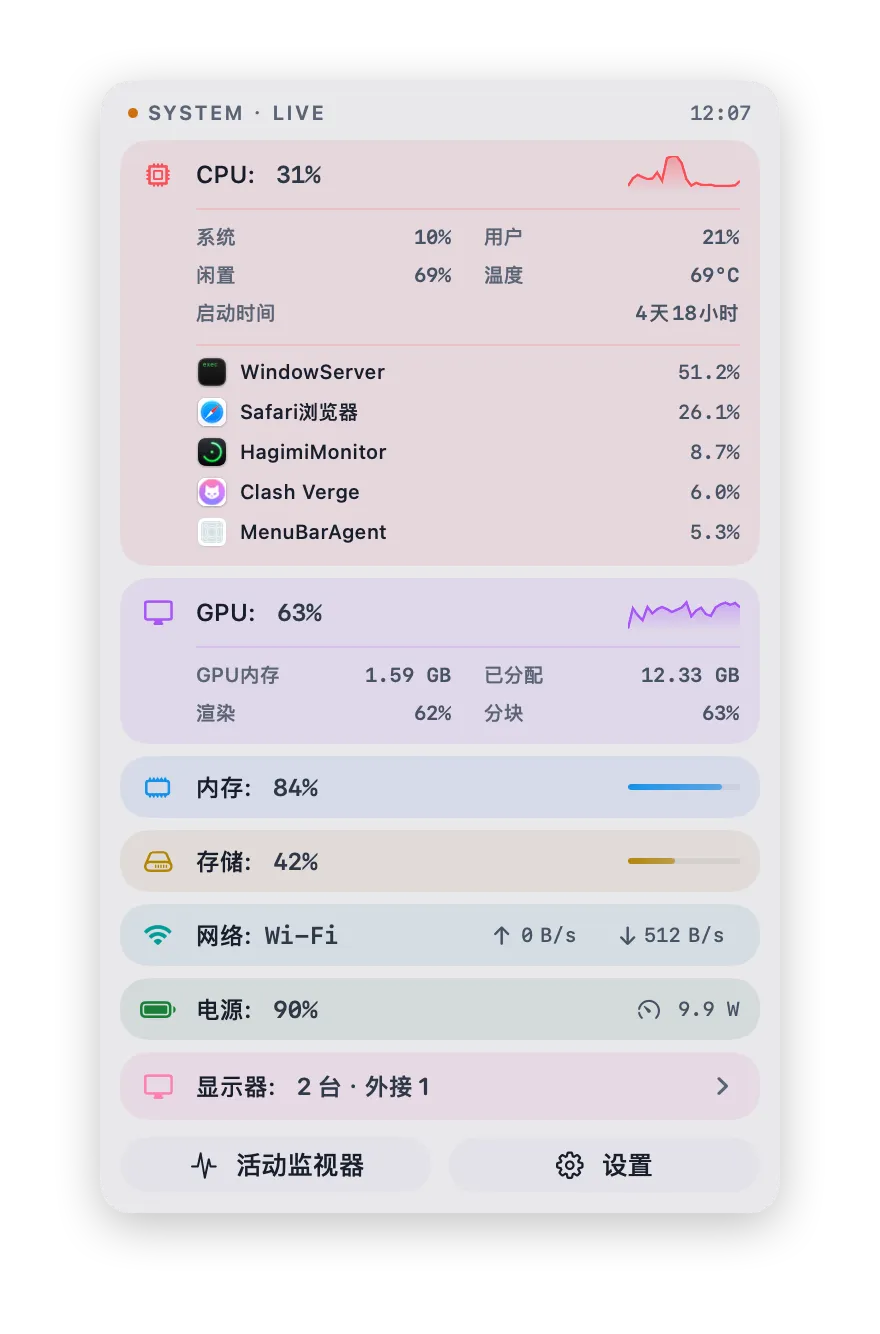
HagimiMonitor 是一款专为 macOS 打造的系统监控工具,它常驻在菜单栏,把 CPU、内存、磁盘、网络、温度与风扇转速等关键指标压缩成一行轻量图标与数值,让你随时掌握 Mac 的真实运行状态。与那些动辄占满整屏、后台吃掉大量资源的重型监控软件不同,HagimiMonitor 的设计理念是「够用、够快、不打扰」:启动后几乎不占用系统资源,鼠标悬停即可展开详细面板,需要深入排查时再打开完整窗口。
作为一款原生适配 Apple Silicon 与 Intel 双平台的 Mac 系统监控软件,HagimiMonitor 支持 macOS 深色模式、多显示器菜单栏与全局快捷键唤起,界面干净、数据刷新及时,是开发者、剪辑师、游戏玩家与日常办公用户都值得常备的效率工具。
核心功能介绍
菜单栏实时状态面板
菜单栏图标可直接显示 CPU 占用率、内存压力、磁盘读写速度或网络上下行速率,相关指标可在偏好设置中自由切换组合。颜色会随负载自动变化,绿色代表轻载、黄色代表偏高、红色代表需要关注,一眼即可判断 Mac 当前是否「吃得消」。
温度与风扇转速监控
通过读取系统传感器数据,HagimiMonitor 能展示 CPU、GPU 与 SSD 的温度曲线以及风扇转速,帮助你在长时间渲染、编译或玩游戏时及时发现散热异常,避免因高温降频影响工作效率。
进程级资源排行
打开主窗口即可看到按 CPU、内存、磁盘、网络排序的进程列表,支持搜索与一键结束进程。当某个后台程序偷偷占用大量内存导致 Mac 变卡时,几秒钟就能定位元凶,无需再打开活动监视器来回翻找。
磁盘与网络流量统计
实时显示读写速度、已用空间、每日与每月流量汇总,并可按应用维度查看网络消耗,方便排查「流量去哪了」以及判断是否需要清理磁盘。
自定义阈值告警
你可以为 CPU 占用、内存压力、温度或磁盘空间设置阈值,一旦触发即通过通知中心提醒,让问题在演变成崩溃之前就被处理。
适用场景
长时间高负载工作
视频渲染、代码编译、3D 建模等场景下,Mac 常常连续数小时满载运行。HagimiMonitor 的温度与风扇监控能让你随时确认散热是否正常,必要时主动降载,延长硬件寿命。
排查卡顿与发热
当 Mac 突然变慢、风扇狂转时,通过进程排行快速找出异常占用资源的应用,一键结束或限制其行为,比逐个关闭程序试错高效得多。
日常状态巡检
对普通用户而言,只需偶尔瞄一眼菜单栏,就能了解内存是否吃紧、磁盘是否快满、电池与网络是否正常,让 Mac 长期保持在健康状态。
如何在 Mac 上安装 HagimiMonitor
-
下载安装包:在本页点击下载按钮,获取 HagimiMonitor 的 .dmg 安装文件,注意确认文件来源可靠。
-
打开磁盘映像:双击下载好的 dmg 文件,系统会挂载并弹出安装窗口。
-
拖入应用程序:把 HagimiMonitor 图标拖拽到「应用程序」文件夹的快捷方式上,等待复制完成。
-
首次启动授权:在「启动台」或「应用程序」中打开软件,若提示「无法验证开发者」,请前往「系统设置 - 隐私与安全性」,点击「仍要打开」。
-
授予必要权限:按引导允许通知与传感器读取权限,随后在菜单栏找到图标,即可开始监控你的 Mac。
常见问题
HagimiMonitor 会拖慢 Mac 吗?
不会。它采用轻量级采样机制,CPU 占用通常低于 1%,内存占用也很小,长时间常驻菜单栏对性能几乎没有影响。
Apple Silicon 芯片吗?" id="支持 Apple Silicon 芯片吗?">支持 Apple Silicon 芯片吗?
支持。HagimiMonitor 已原生适配 M 系列芯片,并兼容 Intel 机型,可在最新版本 macOS 上正常运行。
为什么看不到温度数据?
部分机型需要授予传感器访问权限,请在「系统设置 - 隐私与安全性」中检查授权状态,或重启软件后再次尝试。若仍无数据,建议升级到最新版本。
总结
如果你希望用一款轻量、直观、不打扰的 Mac 系统监控工具,把 CPU、内存、温度、磁盘与网络状态尽收眼底,HagimiMonitor 值得一试。它把专业级的硬件监控能力塞进菜单栏的一角,既能满足日常巡检,也能在高负载与故障排查时派上大用场。现在就从本页下载 HagimiMonitor,给你的 Mac 装上一块随时可见的「仪表盘」吧。
安装步骤
-
下载安装包:从本页获取 HagimiMonitor 的 .dmg 文件,建议保存到「下载」文件夹。
-
挂载磁盘映像:双击 dmg 文件,等待系统弹出安装窗口。
-
拖入应用程序:将 HagimiMonitor 图标拖到「应用程序」文件夹快捷方式上,完成复制。
-
首次打开:进入「启动台」点击图标启动;若提示来自身份不明的开发者,请在「系统设置 - 隐私与安全性」中点击「仍要打开」。
-
完成授权:按引导允许通知权限与传感器读取权限,随后即可在菜单栏看到实时监控图标,开始使用。
评论
置顶文章
推荐文章
- · macOS 27 照片应用更新:没有大改,但该补的都补了
- · macOS Golden Gate 27 正式版更新
- · 折叠屏 Mac 还要等几年?从 iPhone Duo 发布看苹果折叠设备的终极形态
- · macOS 27 Golden Gate Bata 6 已发布
- · macOS 开发者注意:XCSSET v40 正在通过 Xcode 项目“投毒”
- · macOS 27 正式告别 AFP:陪伴苹果 41 年的“老朋友”正式退休了!
- · macOS 27 Golden Gate Beta 正式发布!开发者更新内容详解
- · macOS 27 Golden Gate 正式官宣!Intel Mac 时代彻底终结
最新文章
- · macOS 27 照片应用更新:没有大改,但该补的都补了
- · macOS Golden Gate 27 正式版更新
- · 折叠屏 Mac 还要等几年?从 iPhone Duo 发布看苹果折叠设备的终极形态
- · macOS 27 Golden Gate Bata 6 已发布
- · macOS 27 Golden Gate 开发者预览版 beta 5 正式推送,新特性与升级方法一览
- · macOS 开发者注意:XCSSET v40 正在通过 Xcode 项目“投毒”
- · Mac 键盘按键重映射完全指南:从入门到极致定制,让你的键盘真正属于你!
- · macOS 27 正式告别 AFP:陪伴苹果 41 年的“老朋友”正式退休了!
本周热门
-
1
Parallels Desktop 26
支持 Tahoe 26 的最新版本

-
2
AlDente Pro
mac电池最大充电限制

-
3
Parallels Desktop 19
最佳Windows虚拟机

-
4
Parallels Desktop 27
macOS 27 Golden Gate 高度兼容

-
5
Mounty
免费的NTFS读写小工具

-
6
The Unarchiver
免费解压缩工具

-
7
CleanMyMac
mac卸载和清理软件

-
8
360压缩大师
简洁的压缩解压软件
-
9
Hackintool
黑苹果工具箱

-
10
iMazing
比iTunes好用的iPhone管理软件

-
11
App Cleaner
mac软件卸载软件

-
12
iStat Menus
最全面的Mac系统监控软件

-
13
Alfred
效率启动神器

-
14
Keka
mac开源压缩解压软件

-
15
Parallels Desktop 15
Mac运行Windows系统解释方案


相关软件
-

DeepTutor
AI 驱动的终身个性化学习工作台
1.7.2 M芯片
-

PeakHour 6
菜单栏实时网络流量与带宽监控工具
6.2.2 M芯片
-

AltTab
快速窗口切换软件
11.10.1 M芯片
-

electerm
跨平台的开源终端模拟
5.7.21 M芯片
-

BookMacster
多浏览器书签统一同步管理
3.3.12 M芯片
-

Stats
菜单栏系统监控
3.0.22 M芯片
-

FSNotes
适合程序员使用的mac笔记应用
7.3.6 M芯片
-

Bob Pro
最佳翻译软件
1.21.2 M芯片
-

Proxyman
现代化的HTTP调试代理工具
26.1.0 M芯片
-

RainDesktop
为你的 macOS 窗口带来雨景效果
1.2 M芯片

发表评论 取消回复