
BatteryBox v1.2 - Mac 电池健康度查询与充电限制工具
对于 MacBook 用户来说,电池健康是绕不开的话题。锂电池长期处于满电状态、高温环境或频繁深度充放电,都会加速老化。macOS 自带的电池健康管理虽然能起到一定作用,但功能相对基础,无法手动设定充电上限。今天介绍的 BatteryBox,就是一款专注于 Mac 电池健康度查询与充电限制的轻量工具,能帮你更精细地管理电池。
BatteryBox 是什么?
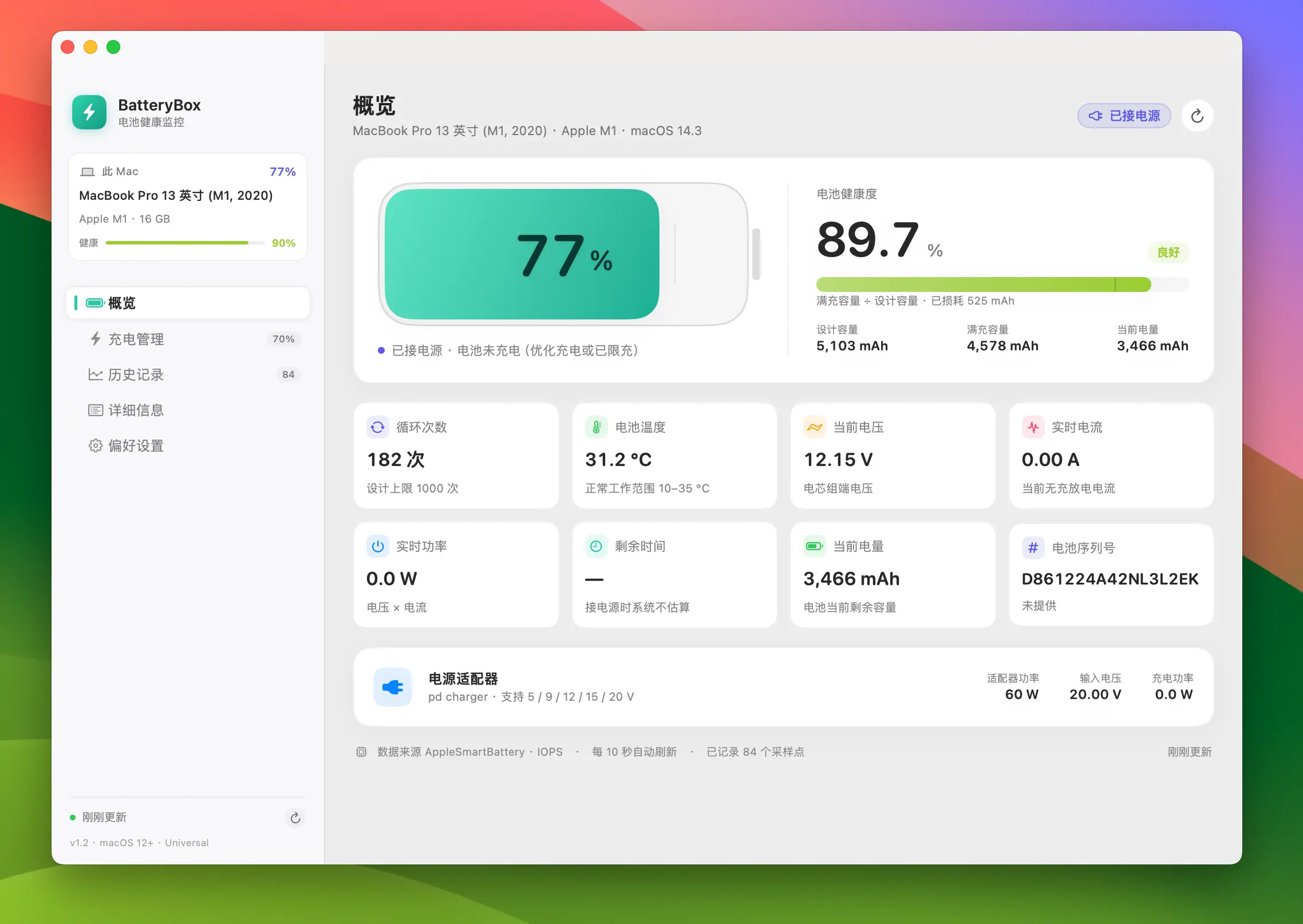
BatteryBox 是一款运行在 macOS 菜单栏的电池管理应用。它把原本分散在系统深处的电池信息集中展示,并提供充电上限设置功能。你可以把它理解为一个“电池仪表盘 + 充电开关”:平时在菜单栏就能看到电量、健康度、温度等关键数据;需要延长电池寿命时,可以设定一个充电阈值(例如 80%),达到后自动停止充电,避免长期满电。
它适合经常插电使用 MacBook 的用户、对电池健康比较在意的用户,以及需要长时间固定办公、希望减少电池损耗的人群。

核心功能:健康度查询
BatteryBox 的健康度查询比系统自带的“电池健康”更直观。打开应用后,你可以看到:
- 设计容量与当前实际容量:了解电池原始容量和如今可用容量;
- 健康度百分比:实际容量与设计容量的比值,直观反映老化程度;
- 循环次数:锂电池的重要寿命指标;
- 电池温度:高温是电池老化的加速器,实时温度能帮你判断散热环境;
- 充电功率与电流/电压:插电时查看当前充电状态;
- 剩余使用时间与剩余充电时间:预估续航和充满所需时间。
这些数据会以卡片或列表形式呈现,部分关键信息还能常驻菜单栏,方便随时查看。对于想了解“我的电池到底还行不行”的用户来说,BatteryBox 提供了一站式答案。
充电限制:延长电池寿命的关键
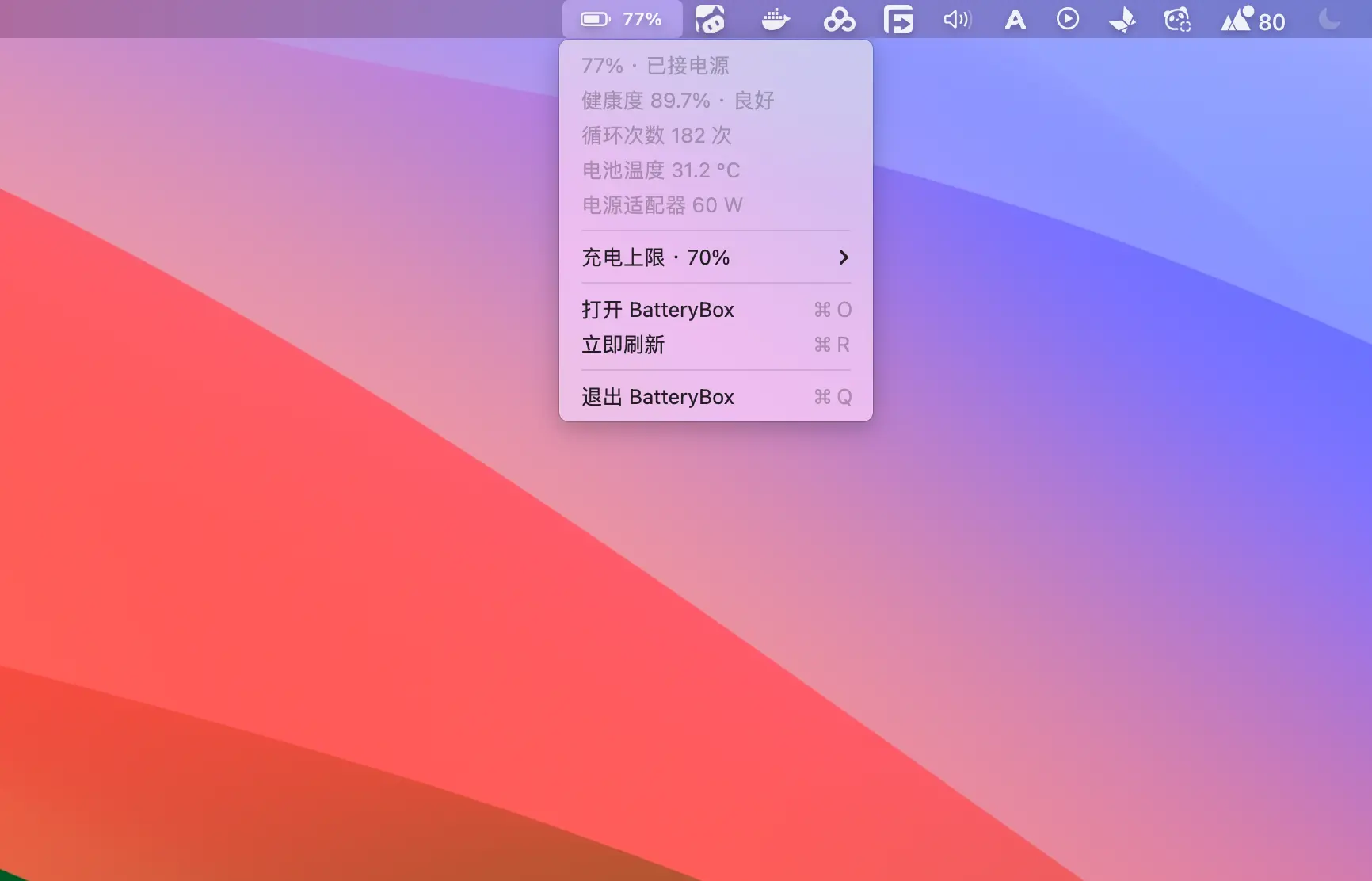
BatteryBox 最实用的功能是充电限制。锂电池在 20%–80% 区间内工作寿命最长,长期充到 100% 并保持插电,会加速容量衰减。BatteryBox 允许你设置一个最大充电百分比,例如 80%。当电量达到设定值后,应用会通过系统底层控制停止充电;当电量因使用下降到一定值后,再自动恢复充电。
这个功能特别适合以下场景:
- 长期插电办公:把上限设为 80%,避免电池长期处于满电高压状态;
- 偶尔需要满电出门:可以临时关闭限制或一键充满,不影响使用;
- 夜间充电:设定上限后,不必担心过充。
除了固定阈值,BatteryBox 通常还提供高温保护:当电池温度过高时暂停充电,减少热损伤。部分版本还支持低电量提醒、充满提醒等通知功能,帮助养成更健康的充电习惯。
使用体验与注意事项
BatteryBox 的界面简洁,菜单栏图标可以显示电量或健康度,点击后展开详细面板。设置项不复杂,上手成本低。作为一款轻量工具,它占用资源少,适合长期后台运行。
需要说明的是,充电限制类工具通常需要一定的系统权限(如访问 SMC 或安装辅助组件),首次使用时按提示授权即可。另外,充电限制并非“魔法”,它只能减少满电和高温带来的损耗,不能逆转 already 老化的电池。合理使用加上良好的散热习惯,才能让电池更耐用。
适合谁用?
- 每天插电使用 MacBook、很少拔电的用户;
- 希望了解电池真实健康度、循环次数和温度的用户;
- 想手动控制充电上限,但不需要复杂企业级功能的普通用户;
- 喜欢菜单栏小工具、追求简洁体验的 macOS 用户。
总结
BatteryBox 把“看电池”和“管充电”两件事做得足够简单。健康度查询让你对电池状态心里有数,充电限制则提供了主动延长电池寿命的手段。如果你在意 MacBook 的电池健康,又不想折腾复杂工具,BatteryBox 值得一试。配合良好的使用习惯——避免高温、偶尔放电、长期插电时限制在 80% 左右——你的电池会更从容地陪伴你更久。
安装步骤
评论
置顶文章
推荐文章
- · macOS 27 照片应用更新:没有大改,但该补的都补了
- · macOS Golden Gate 27 正式版更新
- · 折叠屏 Mac 还要等几年?从 iPhone Duo 发布看苹果折叠设备的终极形态
- · macOS 27 Golden Gate Bata 6 已发布
- · macOS 开发者注意:XCSSET v40 正在通过 Xcode 项目“投毒”
- · macOS 27 正式告别 AFP:陪伴苹果 41 年的“老朋友”正式退休了!
- · macOS 27 Golden Gate Beta 正式发布!开发者更新内容详解
- · macOS 27 Golden Gate 正式官宣!Intel Mac 时代彻底终结
最新文章
- · macOS 27 照片应用更新:没有大改,但该补的都补了
- · macOS Golden Gate 27 正式版更新
- · 折叠屏 Mac 还要等几年?从 iPhone Duo 发布看苹果折叠设备的终极形态
- · macOS 27 Golden Gate Bata 6 已发布
- · macOS 27 Golden Gate 开发者预览版 beta 5 正式推送,新特性与升级方法一览
- · macOS 开发者注意:XCSSET v40 正在通过 Xcode 项目“投毒”
- · Mac 键盘按键重映射完全指南:从入门到极致定制,让你的键盘真正属于你!
- · macOS 27 正式告别 AFP:陪伴苹果 41 年的“老朋友”正式退休了!
本周热门
-
1
Parallels Desktop 26
支持 Tahoe 26 的最新版本

-
2
AlDente Pro
mac电池最大充电限制

-
3
Parallels Desktop 19
最佳Windows虚拟机

-
4
Parallels Desktop 27
macOS 27 Golden Gate 高度兼容

-
5
Mounty
免费的NTFS读写小工具

-
6
The Unarchiver
免费解压缩工具

-
7
CleanMyMac
mac卸载和清理软件

-
8
360压缩大师
简洁的压缩解压软件
-
9
Hackintool
黑苹果工具箱

-
10
iMazing
比iTunes好用的iPhone管理软件

-
11
App Cleaner
mac软件卸载软件

-
12
iStat Menus
最全面的Mac系统监控软件

-
13
Alfred
效率启动神器

-
14
Keka
mac开源压缩解压软件

-
15
Parallels Desktop 15
Mac运行Windows系统解释方案


相关软件
-

Magic Battery
mac外设电池电量显示
11.2.0 M芯片
-

BatteryBox
Mac 电池健康度查询与充电限制工具
1.2 M芯片
-

coconutBattery
电池信息查看
4.4.1 M芯片
-
AlDente Pro
mac电池最大充电限制
1.39.3 M芯片
-

AirBattery
果粉的设备电量管理专家
1.6.3 M芯片
-

Energiza Pro
macOS电池管理工具
1.3.3 M芯片
-

Batteries
电池管理软件
2.3.1 M芯片
-

Techtool Pro
mac测试维护工具
20.0.2 M芯片
-

Wattagio
mac电池保护应用
1.13.1 M芯片
-

Battery Health 3
mac电池监控
1.0.29 M芯片

发表评论 取消回复